你的笔记留在你的 Mac 和 iPhone 上, 握在你自己手中。
适用于 Mac 和 iPhone 的本地优先 Markdown 笔记:端到端加密同步,在设备上按意思搜索,AI 的修改由你审阅。
macOS 15+,Apple Silicon 或 Intel · iOS 26+
已由 Apple 签名并完成公证,像其他 Mac 应用一样直接打开。 安装步骤

Devot 的不同之处
一次买断,这四样全都包含:不用订阅,也不用盲目信任谁。
同步端到端加密同步,无需订阅。
每篇笔记离开设备前都先用 AES-256-GCM 加密,再经由你自己的 iCloud 或你部署的中继传输。两者都读不到内容,一次买断的许可证永久包含同步。
搜索按意思搜索,就在你的设备上。
“意思相关”会找出换了说法、却讲同一件事的笔记。系统自带的语言模型在你的设备上读取笔记,支持七种语言,离线可用,没有笔记因此离开设备。
AIAI 的修改,你逐处审阅。
“用 AI 编辑”把建议显示为差异对比,只应用你勾选的修改。AI 工具通过 MCP 写入时,Devot 会标出它改了哪里,每处修改都可以保留或撤销。使用你自己服务商的密钥。
源代码源代码公开,可读也可自行构建。
Devot 的每一行代码都以 FSL-1.1-MIT 公开。你可以查看笔记如何存储和加密,也可以自己构建这个应用。
写下来。 理清楚。 找得回。
笔记应用必须做好的三件事,都在 Mac 上一个安静的窗口里。

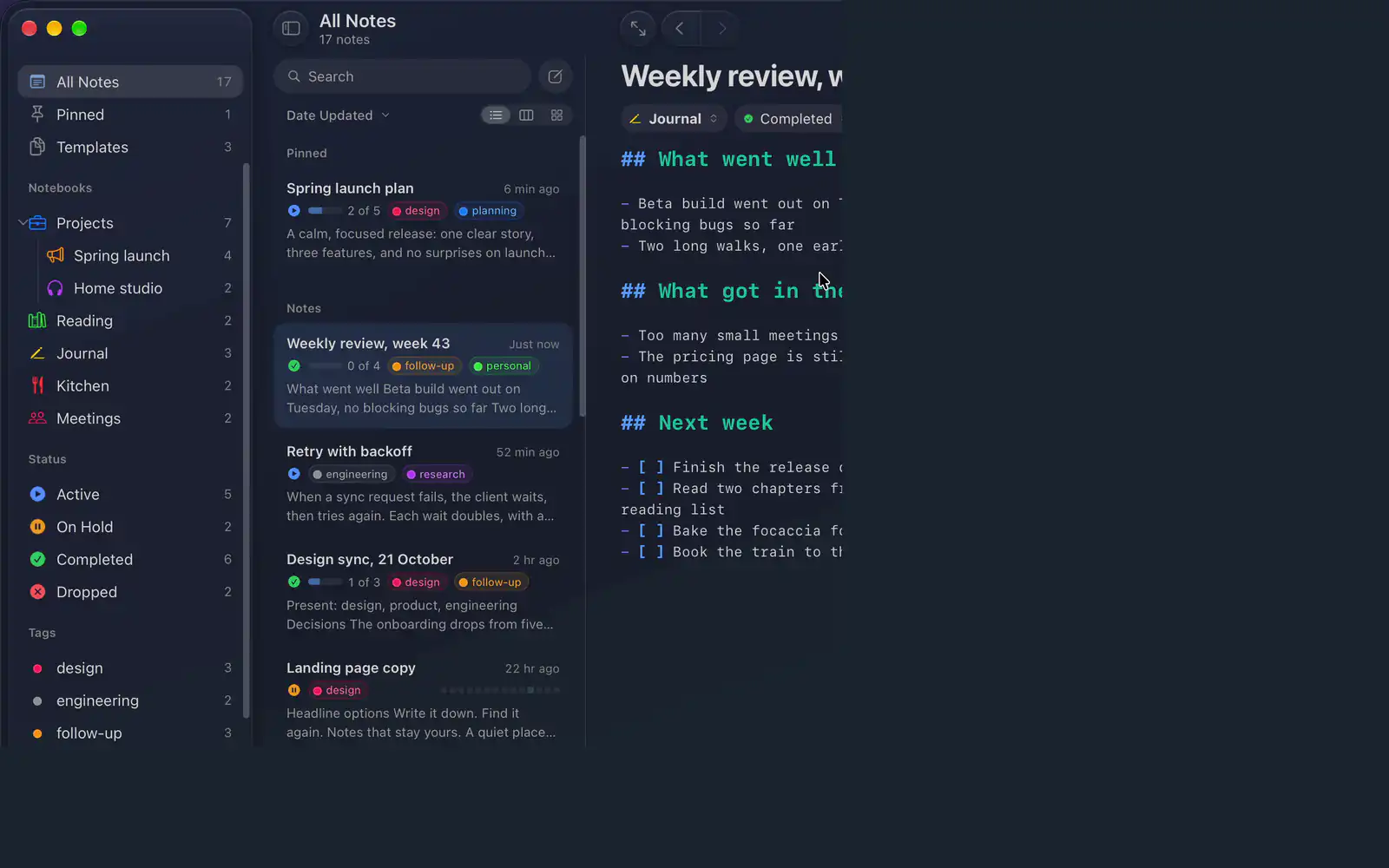
书写一边是 Markdown,一边是排好的页面。
输入纯 Markdown,实时预览跟着你的节奏同步滚动。代码有语法高亮,数学公式和 Mermaid 图表随写随渲染。专注模式会隐藏侧边栏和列表,只留下笔记。

整理每篇笔记各归其位,进展一目了然。
笔记本可以层层嵌套,每个都有自己的图标,标签也可以设颜色。把笔记标为进行中、搁置、已完成或已放弃,或者不设状态:列表会显示每篇的状态,侧边栏也能按状态筛选。
试一试
按状态筛选
像在侧边栏里一样选一个状态,列表就只留下它的笔记。再选一次即可看到全部。
所有笔记
相当于搜索
- 春季发布计划 进行中 春季发布
- 落地页文案 搁置 春季发布
- 带退避的重试 进行中 项目
- 设计同步会,10 月 21 日 已完成 会议
- 录音室声学 搁置 家庭录音室
- 晨间随笔 无状态 日记
- 定价实验 已放弃 春季发布
- 迷迭香佛卡夏 已完成 厨房
- 阅读清单 进行中 阅读

查找与关联任何一篇笔记,几下按键就到。
搜索每一个词,再用 book:、tag: 或 status: 缩小范围,或者用减号排除。输入 [[ 把一篇笔记链接到另一篇,另一篇会在“反向链接”下列出它。
小细节,触手可及
每天都会用到的工具,一个按键或一次点按就能打开,其余时候不占地方。
四种渐变,浅色或深色。
用 Dawn、Tide、Sage 或 Ember 给窗口着色。四种渐变主题都有浅色和深色,也可以跟随你的 Mac。

只有笔记,别无其他。
一个快捷键就能隐藏侧边栏和笔记列表,屏幕上只留下你正在写的笔记。

表格始终整整齐齐。
按 Tab 在单元格间移动,用快捷键添加、移动和对齐行与列,Markdown 表格越写越长也依然工整。

每条命令,几下按键就到。
输入几个字母,就能找到任何命令、笔记本、标签或笔记,大多数快捷键也能改成你习惯的按键。

回到更早的版本。
你停下输入一分钟,Devot 就保存一个版本。一天内的版本全部保留,之后一周内每小时留一个,再往后每天留一个。

新笔记,一开始就填好。
从模板新建笔记,自动设好笔记本、标签和状态,并填入
{{date}}和{{title}}这样的占位符。


Devot 1.1 新功能, Mac 和 iPhone 都有。
书写模式
笔记随写随渲染,只显示光标所在元素的 Markdown。
画廊与看板
把笔记本看作页面预览,或者按状态排成看板,每张卡片显示任务进度。
保存的搜索
把一次搜索留在侧边栏里。重命名标签之后它依然有效。
通过 iCloud 同步
笔记经由你自己的 iCloud 传输,离开设备前已用 Devot 的密钥加密。
大纲与字数
编辑器旁有大纲,角落里显示字数和字符数。
更多图表
除 Mermaid 之外,PlantUML 图表和 Markmap 思维导图也在你的 Mac 上渲染。
从上次停下的地方 继续写。
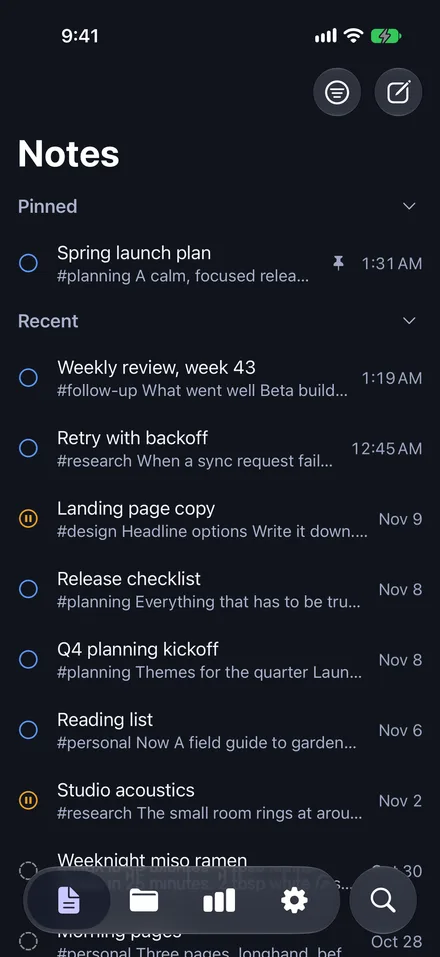
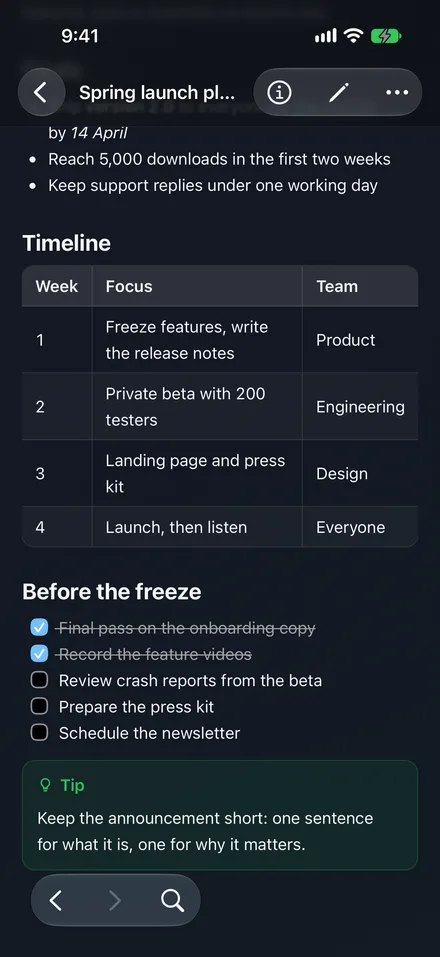
同样的笔记、同样的编辑器,搭配 iPhone 应用该有的标签栏、搜索、面板和轻扫手势。离线书写,联网时自动同步。
经由你的 iCloud,由 Devot 加密
每篇笔记在离开设备前就已加密,iCloud 存的是它读不懂的内容。你自己部署的中继也一样。
无需配对码就能加入
同一 Apple ID 下的设备通过 iCloud 钥匙串获得密钥。移除一台设备,新密钥就会把它挡在外面。
买一次,两边都能用
Mac 许可证可以解锁 iPhone,在 iPhone 上购买也会附赠一个 Mac 许可证密钥。
iPhone,iOS 26+
你的笔记存放在你的设备上。
- 存放在你的设备上
- 无需账户
- 离线可用
- 导出为纯 Markdown
- Mac 上的版本历史
- 源码公开,FSL-1.1-MIT
- 每日本地备份
打开镜像后,就是普通的 Markdown 文件。
Devot 把笔记保存在“资源库”文件夹里的 SQLite 数据库中,书写、搜索、备份和导出都不需要账户或网络。镜像文件夹里还会保存每篇笔记的 Markdown 文件;打开“读回外部编辑”后,你在其他应用中修改的文件会回到对应的笔记里。
Devot 会通过网络发送什么?
- 检查更新
- 正式版在启动 30 秒后向 GitHub 请求更新信息,之后每天一次(测试版每小时一次)。
- 链接标题
- 只有在你选中链接、或选择需要标题的粘贴格式时,才会获取网页标题或 GitHub 摘要。
- 嵌入内容与网络图片
- YouTube 和 Vimeo 嵌入只在你要求时加载。通过 https 链接的图片按原样加载。
- 崩溃报告
- 默认关闭,需在“设置 > 通用”中打开。报告只含错误代码和代码位置,从不包含笔记内容。
- 同步
- 笔记端到端加密,经由你的 iCloud 或你部署的中继传输。两者都读不到内容。
- AI
- 只有在你使用 AI 时,笔记内容才会发送给你添加了密钥的服务商。
除非你导出、镜像、通过你的 iCloud 或中继同步、发送给你的 AI 服务商,或允许 MCP 客户端读取,否则笔记内容哪儿也不会去。
30 天,全部功能。 然后一次买断。
打开 Devot 即开始试用,书写、同步和 AI 全都包含。试用结束后,一次购买永久解锁全部功能,Mac 和 iPhone 通用。
试用
30 天
免费试用,包含全部功能。第一次打开 Devot 时开始计算。
- 书写、笔记本、标签和搜索
- 端到端加密同步,经由你的 iCloud 或你部署的中继
- 使用你自己服务商密钥的 AI
- 版本历史、备份和 Markdown 导出
macOS 15+,Apple Silicon 或 Intel · iOS 26+
许可证
US$29.90
一次付款,含税。没有订阅,无需续费。
- 试用中的一切,永久可用
- Devot 今后的每个版本
- 最多同时用于三台设备,Mac 或 iPhone 均可
- 无需账户
30 天内可退款,无需理由。
在 iPhone 上
Devot iPhone 版已在 App Store 上架,试用期相同。在那里购买 Devot Pro 一次 US$29.99 即可解锁。Mac 许可证也能解锁 iPhone,在 iPhone 上购买也会附赠一个 Mac 许可证密钥。
试用结束后
没有许可证时,Devot 会变为只读:你仍然可以阅读、搜索、拷贝和导出每一篇笔记,但不能新建或编辑,同步和 AI 也会停止。什么都不会被删除,导出始终可用。添加许可证后,一切重新解锁。
不想付费?
源码是公开的。你可以自己从源码构建 Devot,所有功能无需许可证即可使用,遵循 FSL-1.1-MIT,只要不出售它,也不把它作为竞争产品提供。许可证支付的是签名应用、自动更新以及 Devot 的持续开发。 如何构建 Devot
付款后,密钥会显示在页面上,同时发送到你的邮箱,邮件里的链接可以直接在 Devot 中打开它。付款由 Stripe 通过 Stripe Managed Payments 处理,这项服务由 Stripe 担任记录商户(merchant of record)。
在 Mac 和 iPhone 上书写。 留住你写下的一切。
30 天免费试用,包含全部功能。源码以 FSL-1.1-MIT 公开。
macOS 15+,Apple Silicon 或 Intel · iOS 26+
已由 Apple 签名并完成公证,像其他 Mac 应用一样直接打开。 安装步骤
更新会在应用内推送,安装一次就够了。